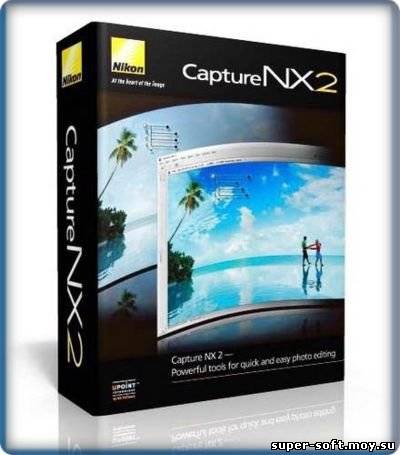
17.09.2008 года Корпорация Nikon обновила Nikon Capture NX2.1 -
мощное программное обеспечение для редактирования и обработки
фотографий, известного многим профессионалам и любителям по ранним
версиям, разработанного для снимающих цифровой фототехникой фотографов,
независимо от того, какой формат они используют. Высокая скорость
редактирования достигается за счет использования эксклюзивной Nik
Software U PointTM технологии.
Созданное фотографами и для фотографов, программное обеспечение Nikon
Capture NX2 делает самый точный контроль над снимком и его обработку
интуитивно простыми и гибкими для любого фотографа, независимо от
уровня его подготовки, устанавливая новый стандарт в творческой
обработке цифровых изображений. Мощное, но простое в использовании,
данное программное обеспечение позволяет выбрать отдельные участки
изображения простым выбором точки и простыми средствами выполнить ее
сложное маскирование или обработку слоев снимка. Capture NX2 позволит
Вам многократно создавать и изменять операции по обработке изображения,
без ухудшения исходных данных изображения и обеспечивает полностью
совместимый и непрерывный процесс редактирования файлов в формате JPEG
или TIFF с Вашей фотокамеры. Для тех, кто использует формат NEF (RAW),
доступны также специальные средства для коррекции оптических или
цифровых артефактов. Революционным в пакете стало нововведение
приобретенной технологии U PointTM от Nik Software Inc США, которая
обеспечивает прямое редактирование зон буквально тыканьем пальца (мыши,
естественно, но представить редактора и фотографа, один из которых
тычет в небо, говоря "тут хочу потемнее и посинее", тоже можно, т.к.
тогда работа станет понятнее) и последующим передвижением ползунков из
меню базовых настроек (яркость, контраст, тон, насыщенность и пр.). В
новом пакете вводится не столько новая концепция или виды
редактирования, сколько просто выносятся в удобные места уже
существующие функции.
Основные особенности: ?
Технология U Point: широкие возможности функции контрольных точек
Control Points Capture NX2 и технологии U PointTM позволяют удобно,
быстро и интуитивно понятно выбирать определенные области цвета и
тональности. ? Auto Retouch Brush (Кисть автоматического
ретуширования): эффективный и мощный инструмент, позволяющий с помощью
простого нажатия удалять нежелательные следы пыли или детали. ?
Quick Fix (Быстро исправить): объединенная панель часто используемых
инструментов значительно упрощает процесс редактирования больших серий
изображений ? Selection control point (Контрольная точка выбора):
упрощает процедуру повышения визуальной резкости снимка (Маска
нерезкости) или размытие отдельных участков изображения (Размытие по
Гауссу) и может использоваться практически с любым инструментом
коррекции изображения. Коррекции можно применять ко всему изображению
или определенным его областям без необходимости точного выбора масок. ?
Customizable Workspaces (Настраиваемые рабочие пространства): 4
полностью настраиваемых рабочих пространства позволяют
персонализировать выбор инструментов, создавать собственные сочетания
клавиш и быстро переключаться между всеми рабочими областями без потери
данных. ? Photo Management (Управление снимками): набор различных
меток, которые используют стандарты XMP и IPTC и упрощают создание
меток и сортировку изображений. Обеспечивает последовательный переход
при работе с ViewNX, Windows Vista или Adobe Bridge. ? Возможность работы на двух мониторах: позволяет расширить рабочее пространство при установке двух мониторов. Поддерживаемые фотокамеры: COOLPIX: 5000 / 5400 / 5700 / 8400 / 8700 / 8800 Зеркальные: D1 / D1H / D1X / D100 / D2H / D2Hs / D2x / D2Xs / D200 / D3 / D300 / D40 / D40x / D50 / D60 / D70 / D70s / D80. Изменения в Capture NX2.1 ? Добавлена поддержка снимков формата RAW, сделанных с помощью фотокамеры D60. ?
Элемент меню «Extra high» (Очень усиленный) добавлен в раскрывающемся
меню функции «Active D-Lighting» на панели настроек фотокамеры в
разделе «Develop» (Разработка) списка «Edit List» (Список
редактирования). Данный параметр доступен для изображений формата RAW,
сделанных с использованием любой настройки, за исключением «Off»
(Выкл.), установленной для функции «Active D-Lighting» в меню режима
съемки фотокамеры. ? Усовершенствовано действие функции «Image Dust
Off» (Удаление пыли) для эталонных снимков на фотокамерах, например
моделях D3 и D300. ? Исправлена ошибка, которая приводила к
неправильному применению настроек «Picture Control» (Контроль
изображения) во время выполнения следующих действий. 1. При
применении к снимку параметра «Picture Control» (Контроль изображения)
D2XMODE1, выбранному из набора параметров «Picture Control» (Контроль
изображения) в разделе «Develop» (Разработка) в списке «Edit List»
(Список редактирования) и последующем сохранении файла настроек данного
снимка (отсутствовали дополнительные установленные режимы
«Landscape/Portrait» (Портрет/Пейзаж) в наборе режимов управления
снимками). 2. Установлены дополнительные режимы в наборе режимов управления снимками: «Landscape» (Пейзаж) и/или «Portrait» (Портрет). 3. Файл настроек, сохраненный при выполнении шага 1 выше, теперь используется при пакетной обработке. 4. Настройки «Picture Control» (Контроль изображения) для обработки снимков D2XMODE2 или D2XMODE3. ?
Исправлена ошибка, не позволявшая запустить Capture NX 2 при
перемещении папки «Мои рисунки» из положения по умолчанию внутри папки
«Мои документы» или ее удалении. ? В случае перемещения полосы
прокрутки в окне «Browser» (Обозреватель), при выборе и открытии в окне
изображения снимка, его дальнейшем редактировании и сохранении, полоса
прокрутки возвращалась в верхнюю часть окна «Browser» (Обозреватель)
при его следующем открытии. Эта ошибка исправлена. ? При открытии
диалогового окна «Page Setup» (Настройка страницы) с помощью одного из
следующих действий кнопка «Printer…» (Принтер) отображалась серым
цветом и была недоступна. Эта ошибка исправлена. 1. При выборе
параметра «Print» (Печать) в меню «File» (Файл) и нажатии кнопки «Page
Setup...» (Настройка страницы...) в диалоговом окне «Print Layout»
(Макет страницы) 2. При выборе параметра «Print...» (Печать...) в
меню «File» (Файл) и нажатии кнопки «Page Setup...» (Настройка
страницы...) в диалоговом окне «Print Layout» (Макет страницы)


 Главная страница
 Форум
Форум Программы
 Игры
Игры XxX (18+)
 Обратная связь